> For the complete documentation index, see [llms.txt](https://solaytech.gitbook.io/klug/llms.txt). Markdown versions of documentation pages are available by appending `.md` to page URLs; this page is available as [Markdown](https://solaytech.gitbook.io/klug/modulos/facturacion/ventas.md).

# Ventas

Registra ventas y emite facturas electrónicas desde el editor de venta.

### 1) Listado de ventas

Ve a **Finanzas → Ventas**. Los indicadores muestran el número de **registros**, el **total en página** y el **pendiente en página**.

<figure><img src="https://560832521-files.gitbook.io/~/files/v0/b/gitbook-x-prod.appspot.com/o/spaces%2FD2edvfE0Auxurv1AYwdh%2Fuploads%2FcJp4MmCyoougoRrwYN5H%2Ffin-ventas-lista.jpg?alt=media&amp;token=11e6cfa0-edc9-4435-9f20-67d03c544e96" alt="Listado de ventas"><figcaption><p>Listado de ventas</p></figcaption></figure>

* Filtra por tipo de venta, método de pago, usuario, estado, sucursal, empleado, rango de monto y fechas.
* Busca por cliente, NIT o correlativo.
* **Columnas** permite mostrar u ocultar columnas y **Exportar** descarga el listado.

El menú de tres puntos de cada venta ofrece: **Ver detalles**, **Imprimir factura**, **Copiar URL**, **Enviar por email**, **Descargar XML**, **Clonar**, **Mover a caja actual**, **Generar orden**, **Doc. térmico** y **Anular factura**.

<figure><img src="https://560832521-files.gitbook.io/~/files/v0/b/gitbook-x-prod.appspot.com/o/spaces%2FD2edvfE0Auxurv1AYwdh%2Fuploads%2FmMZqsXziggY9kAntWIYY%2Ffin-ventas-lista-menu.jpg?alt=media&amp;token=94107577-d719-4967-9f15-651aa9850fb8" alt="Acciones de una venta"><figcaption><p>Acciones de una venta</p></figcaption></figure>

### 2) El editor de venta

Haz clic en **Nueva venta**. El editor tiene tres zonas:

* **Izquierda**: buscador de productos y **Detalle de la venta**.
* **Derecha**: sucursal, **Datos del cliente**, **Campos personalizados** y totales con **Pagos**.
* **Barra superior**: **(F8) Billetera**, **(F9) Crédito**, **Empleados: por venta**, **Separar detalles** y **Vista íconos**.

<figure><img src="https://560832521-files.gitbook.io/~/files/v0/b/gitbook-x-prod.appspot.com/o/spaces%2FD2edvfE0Auxurv1AYwdh%2Fuploads%2FjflCwJleoHvzEj2E6rwt%2Ffin-venta-nueva-vacia.jpg?alt=media&amp;token=bd9e8bcf-1368-4c8f-a1dc-35045f6aca49" alt="Editor de venta vacío"><figcaption><p>Editor de venta vacío</p></figcaption></figure>

#### Agregar productos

1. Presiona **F1** o haz clic en **Buscar producto** y escribe el nombre, SKU o código de barras.
2. La lista muestra SKU, marca, unidad, categoría, tipo y **existencias**. Haz clic en el producto (o presiona **Enter**) para agregarlo.

<figure><img src="https://560832521-files.gitbook.io/~/files/v0/b/gitbook-x-prod.appspot.com/o/spaces%2FD2edvfE0Auxurv1AYwdh%2Fuploads%2FCjl5MKN64BwM4W6pgFSi%2Ffin-venta-buscar-producto.jpg?alt=media&amp;token=becfd710-d59e-4d9f-8073-b8b068cc2c41" alt="Buscar producto"><figcaption><p>Buscar producto</p></figcaption></figure>

3. En cada línea puedes cambiar la **cantidad** (botones − y +), el **precio** y el **descuento**. El botón **%/Q** alterna el descuento entre porcentaje y monto. Al lado del nombre se ve la existencia disponible (por ejemplo *(1/15)*).
4. El lápiz de la línea permite editar la descripción y el ícono rojo la elimina.

{% hint style="info" %}
Si agregas un producto que ya está en el detalle, el editor suma la cantidad. Con **Separar detalles** activo, cada unidad se agrega como una línea distinta.
{% endhint %}

#### Datos del cliente

* Con **Formulario simple** activo, solo se piden el **nombre de facturación** y el **empleado**.
* Con el formulario completo puedes **buscar un cliente** por nombre o NIT/DPI (**F2**); se llenan NIT, facturación, dirección, teléfono y correo. Marca **Guardar cliente** para registrarlo en el CRM.
* El botón **C.F.** aplica *Consumidor Final* en un clic.
* En **Empleado** eliges quién realizó la venta (se usa en comisiones).

<figure><img src="https://560832521-files.gitbook.io/~/files/v0/b/gitbook-x-prod.appspot.com/o/spaces%2FD2edvfE0Auxurv1AYwdh%2Fuploads%2FCtLfiJWgu2aqSzaPfgae%2Ffin-venta-editor.jpg?alt=media&amp;token=7bd38601-56e0-4ca5-9f3c-c8cad6dec528" alt="Detalle de la venta y datos del cliente"><figcaption><p>Detalle de la venta y datos del cliente</p></figcaption></figure>

<figure><img src="https://560832521-files.gitbook.io/~/files/v0/b/gitbook-x-prod.appspot.com/o/spaces%2FD2edvfE0Auxurv1AYwdh%2Fuploads%2FlJ8qPkkeAiy81xhCUYEc%2Ffin-venta-cliente-empleado.jpg?alt=media&amp;token=4b55d624-4f24-4a03-914e-60ee309347c3" alt="Seleccionar empleado"><figcaption><p>Seleccionar empleado</p></figcaption></figure>

#### Campos personalizados

Debajo del cliente aparecen los **campos de facturación** de tu cuenta (en la cuenta demo: *IMEI / No. de serie*, *Orden de compra*, *Garantía* y *Referencia de pago*). El interruptor **Visible** indica si el campo se imprime en el documento. Se configuran en **Administración → Campos de facturación**.

{% hint style="warning" %}
Los campos personalizados son propios de cada cuenta. Los que ves en este manual son un ejemplo para una tienda de celulares.
{% endhint %}

#### Totales y pagos

1. Revisa **Subtotal**, **Descuento**, **Envío** y **Total**.
2. En **Pagos** elige el método (efectivo, tarjeta, transferencia, cheques, crédito…) y el monto. Marca **Aplicar recargo** si el método tiene interés comercial (por ejemplo, tarjeta +5%).
3. Para pagar con varios métodos, reduce el monto del primero y haz clic en **Agregar pago**; el segundo pago se completa con el saldo.
4. **Cantidad pendiente (F7)** permite dejar saldo por cobrar; el pendiente queda registrado como deuda del cliente.

<figure><img src="https://560832521-files.gitbook.io/~/files/v0/b/gitbook-x-prod.appspot.com/o/spaces%2FD2edvfE0Auxurv1AYwdh%2Fuploads%2FrtOmL3P4eKcWZafUxvEJ%2Ffin-venta-pagos-mixtos.jpg?alt=media&amp;token=b5766514-dcfd-4f21-bf71-dfaed98b93ee" alt="Pago mixto: tarjeta y efectivo"><figcaption><p>Pago mixto: tarjeta y efectivo</p></figcaption></figure>

#### Venta al crédito (F9)

Haz clic en **(F9) Crédito** para convertir la venta en un crédito con cuotas: elige el **método de pago de referencia**, el **primer pago (enganche)**, el **número de cuotas**, el **interés** y el **primer vencimiento** (+15, +30 o +45 días). El sistema muestra el **plan de cuotas**; haz clic en **Aplicar crédito**. Los créditos se administran en [Créditos](https://solaytech.gitbook.io/klug/facturacion/creditos).

<figure><img src="https://560832521-files.gitbook.io/~/files/v0/b/gitbook-x-prod.appspot.com/o/spaces%2FD2edvfE0Auxurv1AYwdh%2Fuploads%2FiEF5vXPKPiS0SeQ2wD9G%2Ffin-credito-configurar.jpg?alt=media&amp;token=daa034cd-8149-4587-92c7-898dc4be6627" alt="Configurar crédito"><figcaption><p>Configurar crédito</p></figcaption></figure>

#### Finalizar

1. Haz clic en **Finalizar** o presiona **F10**.
2. Elige el **tipo de venta**:
   * **(F1) Venta**: comprobante interno, sin factura electrónica.
   * **(F2) Nota de crédito**: si está habilitada en la cuenta.
   * **(F3) Factura electrónica**: certifica el DTE ante la SAT.
   * **(F4) Factura cambiaria electrónica**: factura con pago a plazo.

<figure><img src="https://560832521-files.gitbook.io/~/files/v0/b/gitbook-x-prod.appspot.com/o/spaces%2FD2edvfE0Auxurv1AYwdh%2Fuploads%2FFiM5lSe59HZMOB30HAHr%2Ffin-venta-confirmar.jpg?alt=media&amp;token=10b239a1-394b-47f3-b10e-93b14674df5f" alt="Confirmar venta"><figcaption><p>Confirmar venta</p></figcaption></figure>

{% hint style="warning" %}
**Reglas de la factura electrónica (FEL):**

* Para consumidor final escribe **CF** en NIT.
* A partir de **Q2,500** la SAT exige identificar al comprador con **NIT o CUI**; con CF el certificador rechaza el documento.
* El nombre y la dirección de facturación son obligatorios.
  {% endhint %}

### 3) Detalle de la venta

Al finalizar se abre la venta con el total, los **datos generales** (fecha, tipo, métodos de pago, sucursal, empleado), los **detalles de factura** (recibido y vuelto), los **datos del cliente** y el detalle de artículos.

<figure><img src="https://560832521-files.gitbook.io/~/files/v0/b/gitbook-x-prod.appspot.com/o/spaces%2FD2edvfE0Auxurv1AYwdh%2Fuploads%2FUVSyK282pqRLXIlGd43E%2Ffin-venta-detalle.jpg?alt=media&amp;token=ed257cd1-912e-4d2f-94cb-d0b1c1e83631" alt="Detalle de una venta"><figcaption><p>Detalle de una venta</p></figcaption></figure>

En la parte inferior están las acciones: **Anular**, **Mover a caja actual**, **Enviar**, **Doc. térmico**, **Copiar URL**, **Imprimir** y **Generar Fact. electrónica** (convierte una venta simple en factura electrónica).

Cuando la venta es una **factura electrónica**, la sección *Factura electrónica* muestra la **serie**, el **número** y el **número de autorización** del DTE, y aparece la opción **Descargar XML**.

<figure><img src="https://560832521-files.gitbook.io/~/files/v0/b/gitbook-x-prod.appspot.com/o/spaces%2FD2edvfE0Auxurv1AYwdh%2Fuploads%2Fszujo9TyA1bepPFobacu%2Ffin-factura-electronica-detalle.jpg?alt=media&amp;token=789108f3-8a4d-4a71-8ce3-e1471cdbd22e" alt="Venta con factura electrónica"><figcaption><p>Venta con factura electrónica</p></figcaption></figure>

Debajo del detalle, la sección **Campos personalizados** permite corregir los valores (por ejemplo el IMEI) y marcar **Ocultar** para que no se impriman. Haz clic en **Guardar** para aplicar los cambios.

<figure><img src="https://560832521-files.gitbook.io/~/files/v0/b/gitbook-x-prod.appspot.com/o/spaces%2FD2edvfE0Auxurv1AYwdh%2Fuploads%2FVJ3SdvKlYkaAbfg80HrG%2Ffin-venta-campos-detalle.jpg?alt=media&amp;token=aa5d3cbe-7c7b-4d83-930a-a92db1fc2be0" alt="Campos personalizados en el detalle de la venta"><figcaption><p>Campos personalizados en el detalle de la venta</p></figcaption></figure>

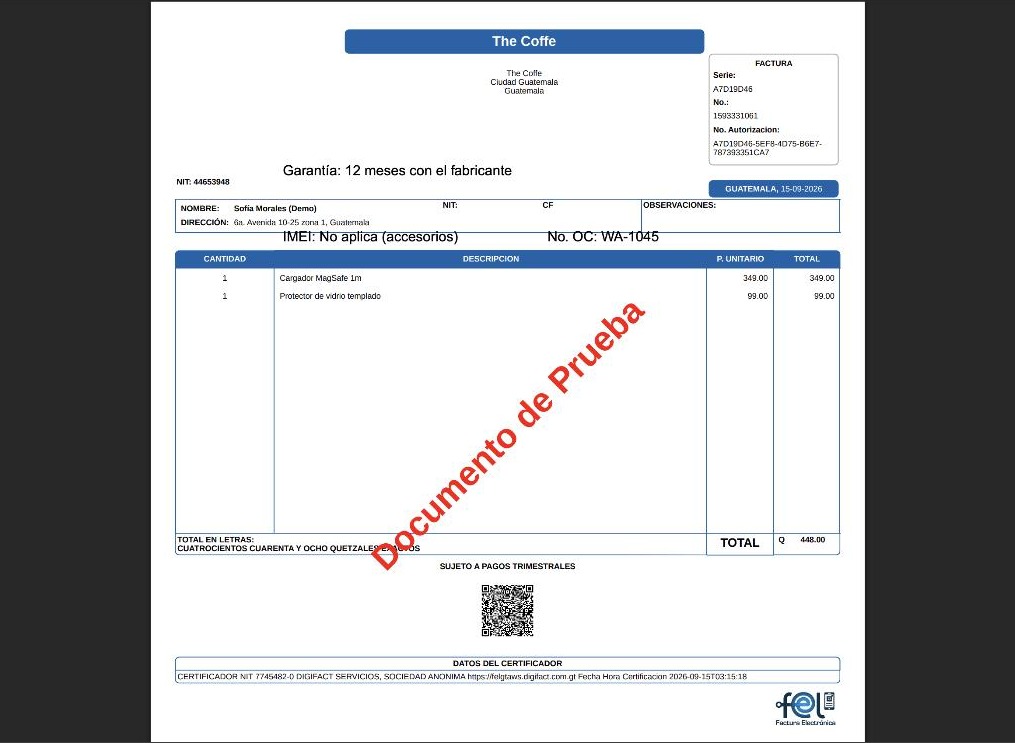
**Imprimir** genera el PDF de la factura con los datos del emisor, el receptor, el detalle, los campos personalizados visibles y el código QR de verificación.

<figure><img src="https://content.gitbook.com/content/D2edvfE0Auxurv1AYwdh/blobs/9XbOrwtAV0Z3xxU5m0Ke/images/fin-factura-pdf.jpg" alt="Factura en PDF (entorno de pruebas)"><figcaption><p>Factura en PDF (entorno de pruebas)</p></figcaption></figure>

### 4) Anular una venta

1. Abre la venta y haz clic en **Anular**.
2. Si es factura electrónica, elige el **Motivo de la anulación** (obligatorio).
3. Haz clic en **Confirmar**. Los productos regresan al inventario.

<figure><img src="https://560832521-files.gitbook.io/~/files/v0/b/gitbook-x-prod.appspot.com/o/spaces%2FD2edvfE0Auxurv1AYwdh%2Fuploads%2Fu4scife9F5Oez5YmwicG%2Ffin-venta-anular.jpg?alt=media&amp;token=cd33bd31-0df2-4147-b2d4-f8a89b1f35ec" alt="Anular venta"><figcaption><p>Anular venta</p></figcaption></figure>

{% hint style="info" %}
Las cotizaciones no se anulan: se eliminan.
{% endhint %}